 Photo Retouch
- أدوات على الانترنت

- استخدم البرامج التعليمية
سريع جدًا! تجميع شامل لأفضل النصائح العملية لميزة الكولاج في photo retouch
تُعدّ وظيفة تجميع الصور في برنامج Photo Retouch أداةً قويةً تُمكّنك من إنشاء تركيبات بصرية رائعة من صورك. ولمساعدتك على الاستفادة القصوى من هذه الميزة، إليك بعض النصائح العملية التي تُغطي جوانب مختلفة مثل التخطيط، والنسب، والإطار، والخلفية، والظلال.
التخطيط
يُشكّل التخطيط أساس أي تجميع صور رائع. يُقدّم برنامج Photo Retouch مجموعةً واسعةً من خيارات التخطيط. للحصول على مظهر كلاسيكي، اختر تخطيط الشبكة. فهو بسيط ومناسب لعرض سلسلة من الصور ذات الأهمية نفسها. إذا كنت ترغب في مزيد من الإبداع، جرّب التخطيط الحر. يُتيح لك هذا التخطيط ترتيب الصور بطريقة أكثر طبيعية، وهو مثالي لسرد قصة أو إنشاء تدفق بصري فريد. عند استخدام التخطيط الحر، ضع في اعتبارك قاعدة الأثلاث. قسّم مساحة العمل إلى تسعة أجزاء متساوية باستخدام خطين أفقيين وخطين رأسيين. ضع العناصر الرئيسية لصورك على طول هذه الخطوط أو عند تقاطعاتها للحصول على تركيبة أكثر توازنًا وجاذبيةً بصريًا.
النسب
انتبه إلى نسب صورك داخل التجميع. يمكنك تغيير حجم الصور الفردية لإبراز عناصر معينة أو لخلق تباين. على سبيل المثال، إذا كان لديك مجموعة من الصور الصغيرة ذات التفاصيل الدقيقة، فقد ترغب في تكبير إحداها لجذب انتباه المشاهد. تأكد أيضًا من أن النسبة العامة للصورة المجمعة تتناسب مع المنصة التي ستشاركها عليها. بالنسبة لإنستغرام، غالبًا ما تكون الصورة المجمعة المربعة أو العمودية هي الأنسب، بينما قد يكون التصميم الأفقي أكثر ملاءمة لمنشورات فيسبوك.

الإطار
تُضفي الإطارات لمسة نهائية أنيقة على صورتك المجمعة. في برنامج تنقيح الصور، يمكنك تخصيص عرض الإطار ولونه ونمطه. يمنح الإطار الأبيض الرفيع مظهرًا عصريًا وأنيقًا، بينما يجعل الإطار السميك الملون صورتك المجمعة أكثر جاذبية. يمكنك أيضًا اختيار إطار ذي ملمس مميز لإضفاء لمسة فنية. استخدم الإطار لفصل الصور المختلفة وخلق شعور بالوحدة داخل الصورة المجمعة.
الخلفية
تُحدد الخلفية طابع صورتك المجمعة. يمكنك اختيار خلفية بلون موحد يتناسب مع موضوع صورك. للحصول على مظهر أكثر حيوية، جرب خلفية متدرجة الألوان. لإضافة المزيد من السياق، يمكنك استخدام صورة كخلفية. فقط تأكد من أنها لا تطغى على الصور الرئيسية في الكولاج.

الظل
إضافة الظل إلى صورك في الكولاج يمنحها عمقًا وبعدًا. اضبط شدة الظل واتجاهه وضبابيته لتحقيق التأثير المطلوب. يمكن للظل الخفيف أن يجعل صورك تبدو وكأنها تطفو فوق الخلفية، مما يخلق مظهرًا أكثر احترافية وجاذبية.
بإتقان هذه النصائح، ستتمكن من إنشاء كولاجات رائعة باستخدام برنامج تنقيح الصور، ستثير إعجاب الجميع بلا شك.


جرّب Photo Retouch الآن
اجعل تحرير الصور أسهل باستخدام أحدث تقنيات الذكاء الاصطناعي
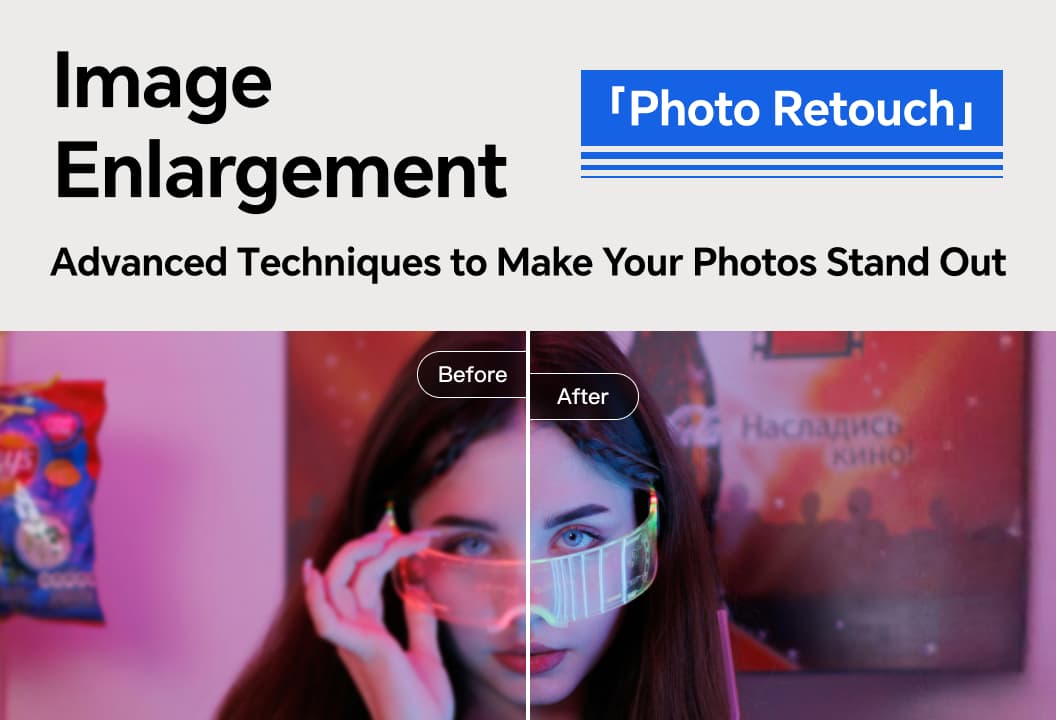
لا تقلق من الصور الضبابية أو منخفضة الدقة! ثلاث تقنيات للتكبير بدون فقدان الجودة تجعل صورك مبهرة.

ما زلت تعاني من صعوبة القصّ؟ اليوم نكشف لك تقنيات قص الصور في photo retouch لتتحول بسرعة من مبتدئ إلى محترف!
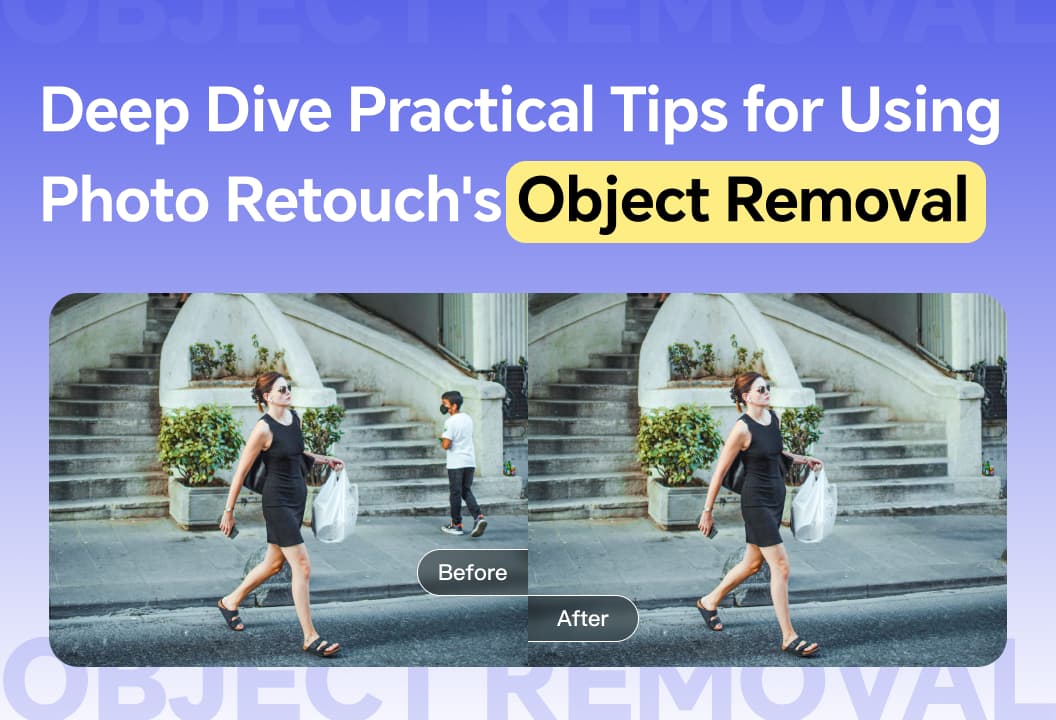
هل توجد عناصر مزعجة في صورك؟ تقنيات اختيار أداة الإزالة وسر استخدام الفرشاة لتصبح خبير تعديل صور بسرعة!
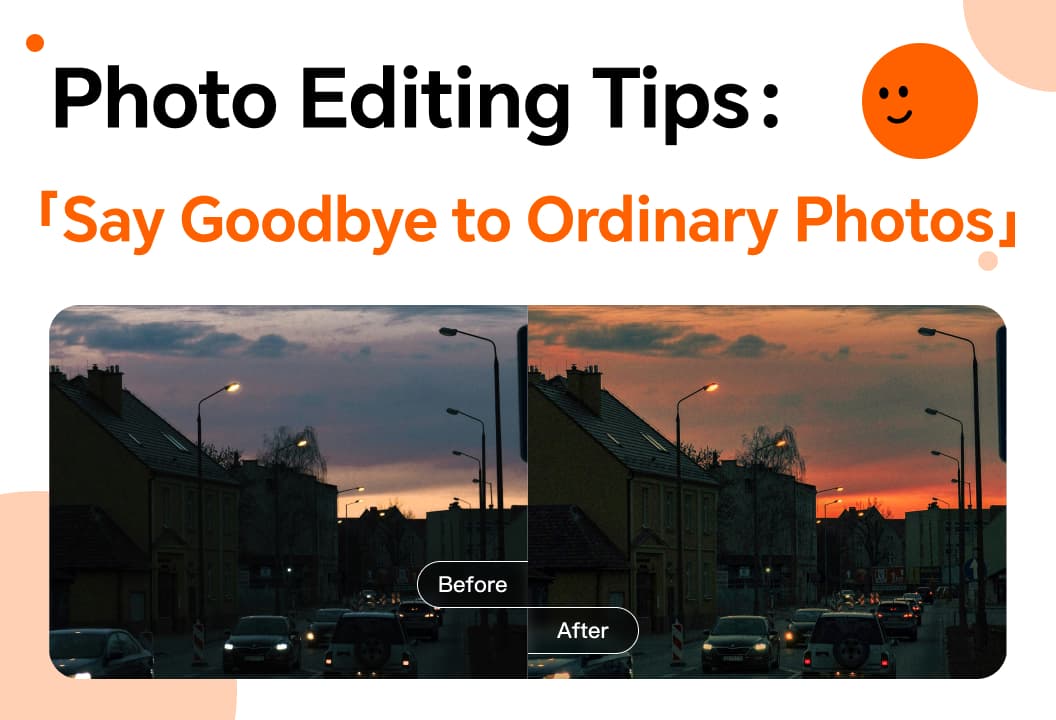
تقنيات تعديل الألوان وتنعيم الخلفية وغيرها من مهارات التحرير، تساعدك على التخلص من “الصور السيئة” والحصول على نتائج مبهرة.
باستخدام أدوات تحرير الفيديو في Photo Retouch، تعلّم تقنيات الفلاتر وغيرها لصناعة فيديوهات ناجحة بسهولة.
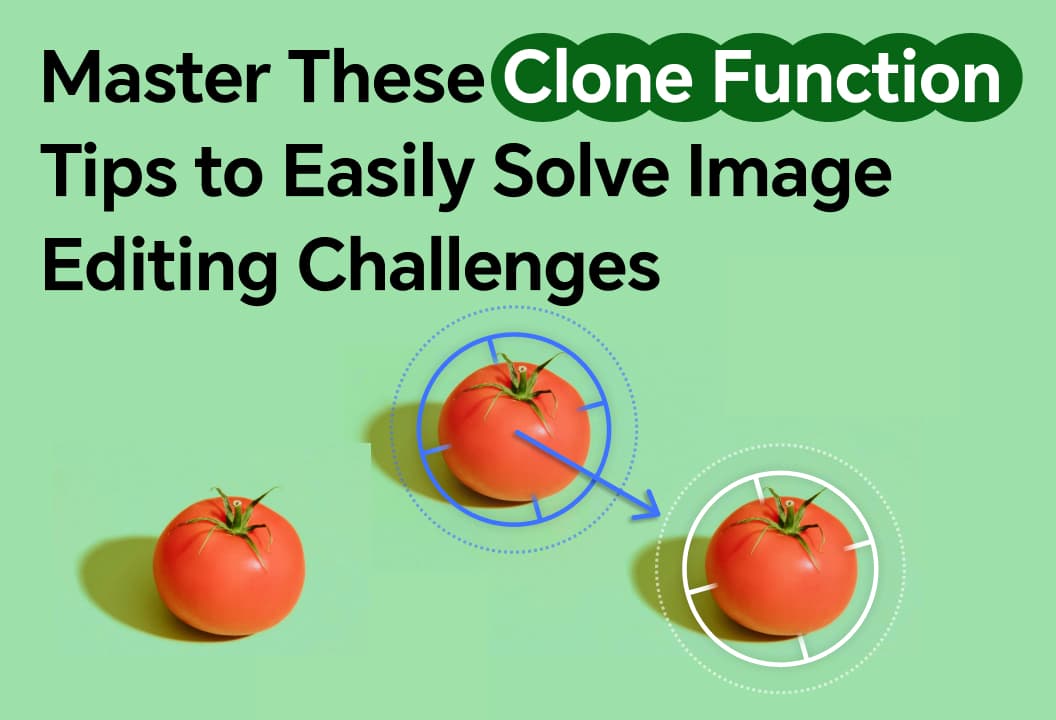
تقنيات النسخ والاستنساخ وأداة ختم الاستنساخ تجعل معالجة الصور أسهل بكثير دون إزعاج.
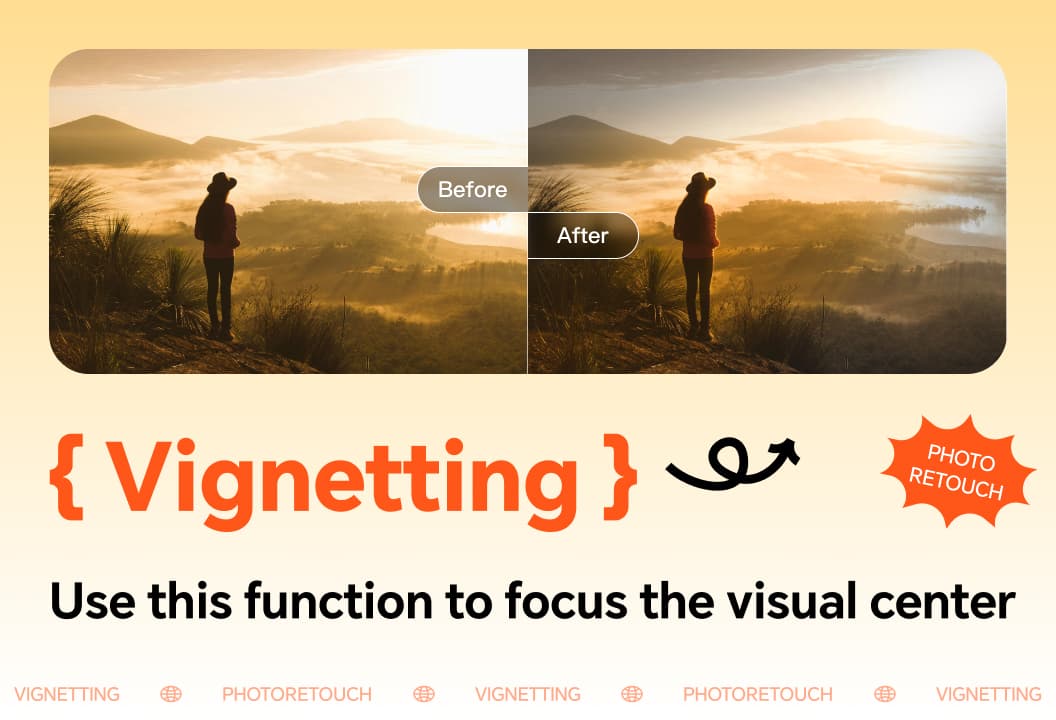
ما مدى قوة ميزة التظليل الحواف؟ تعديل الإضاءة والألوان بنقرة واحدة يجعل الفوضى تتحول فورًا إلى تركيز بصري واضح!
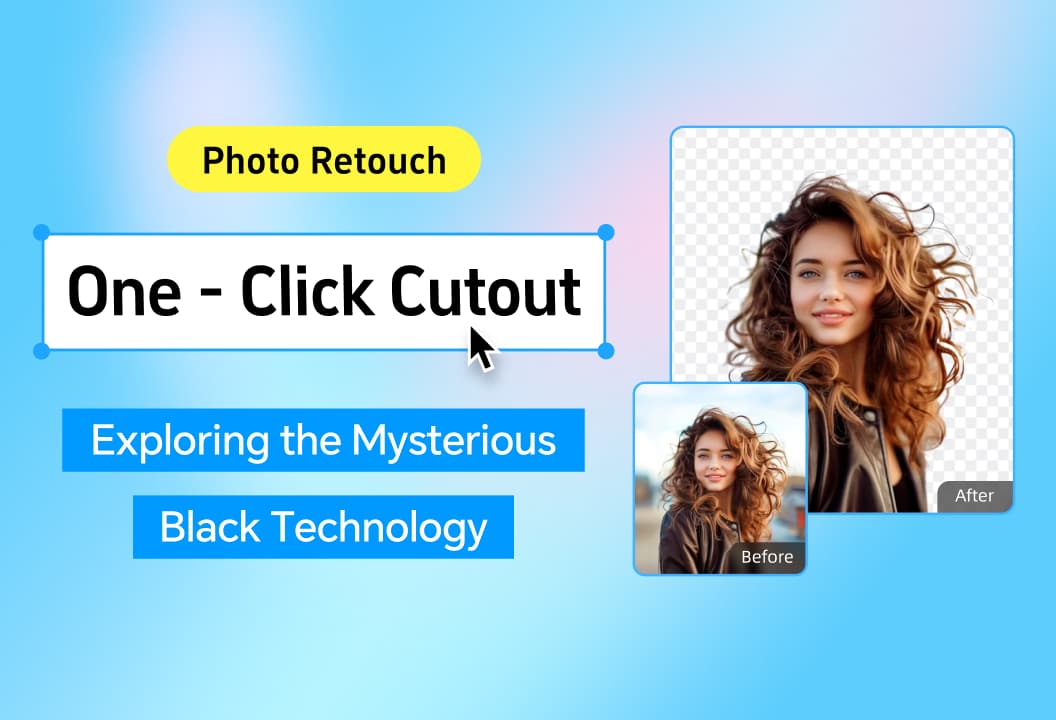
تعرف على ميزة القصّ بنقرة واحدة في ثلاث دقائق!
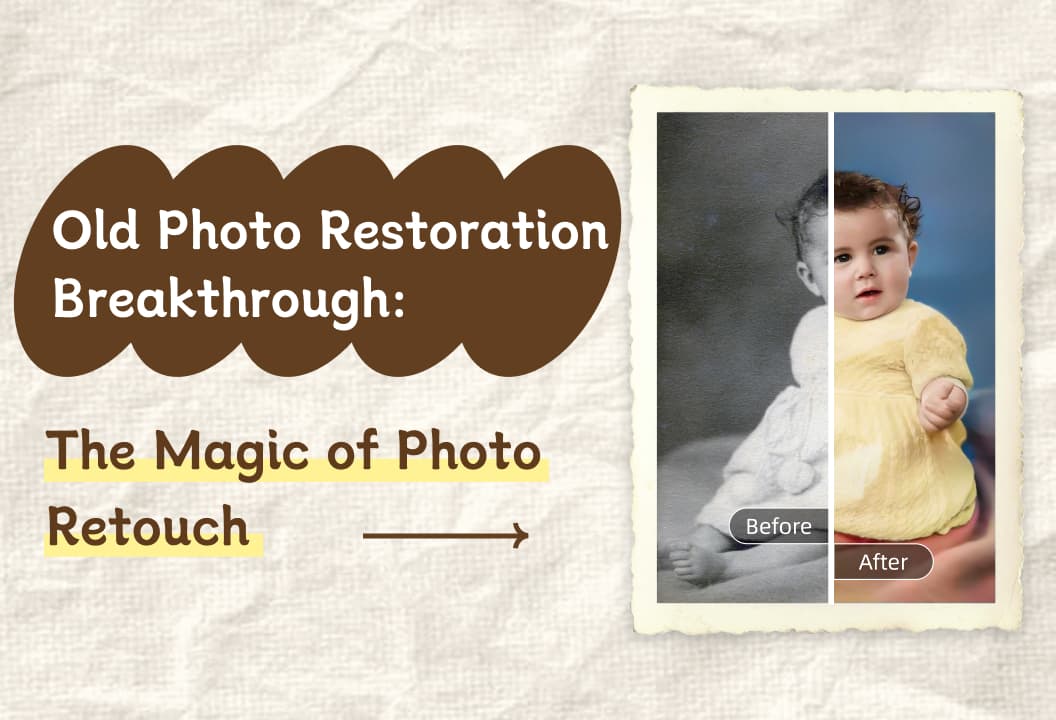
إصلاح الصور القديمة بنقرة واحدة يعيدك إلى زمن الذكريات القديمة.
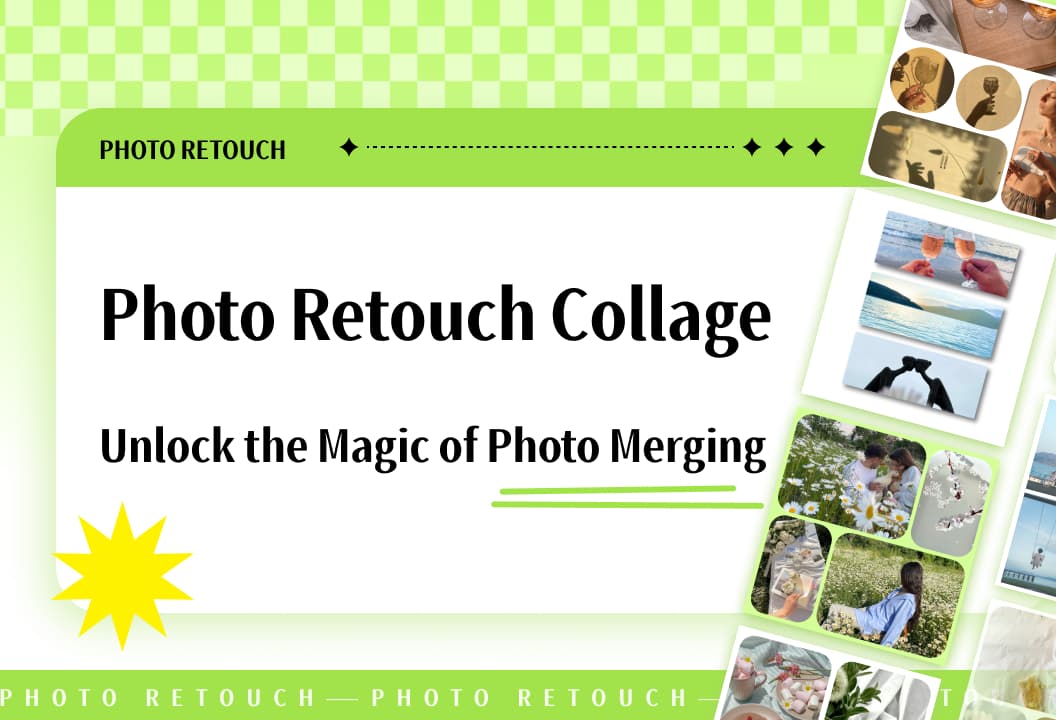
استخدم ميزة الكولاج في photo retouch لاكتشاف سحر دمج الصور وابدأ رحلة مشاركة إبداعية جديدة.
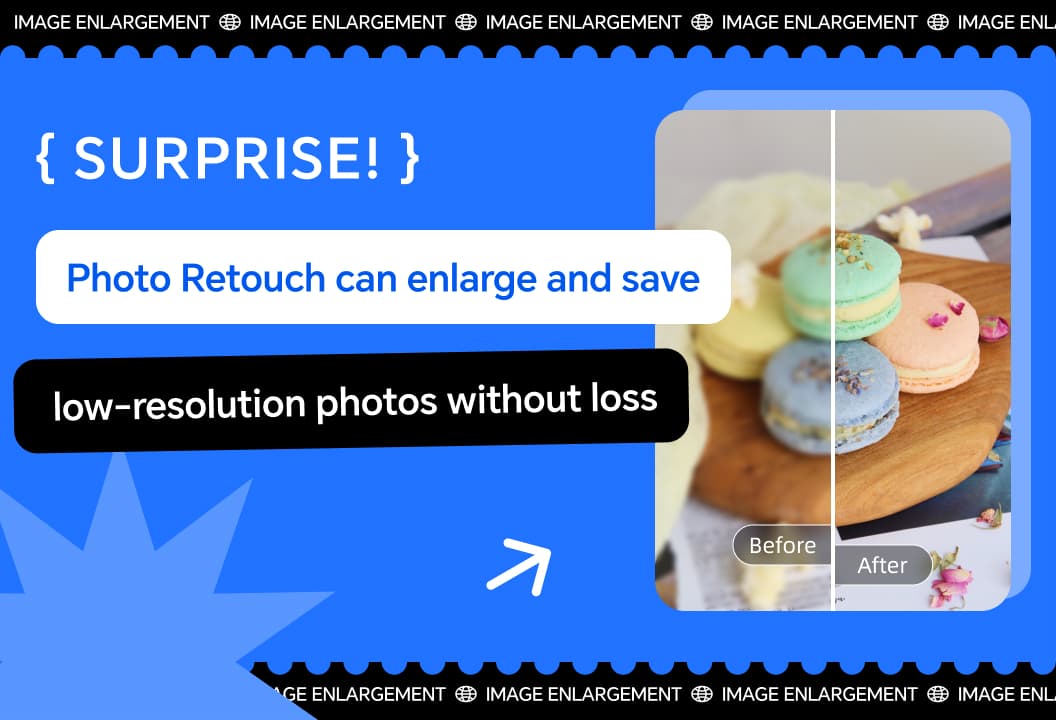
ميزة التكبير بدون فقدان الجودة مذهلة! تنقذ الصور القديمة منخفضة الدقة وتعيد إحياء التفاصيل بشكل رائع.
ابدأ استخدام وظائف تحرير الصور، مع أدوات مثل تعديل الألوان، الملصقات، والتسييل وغيرها من الميزات الكاملة.
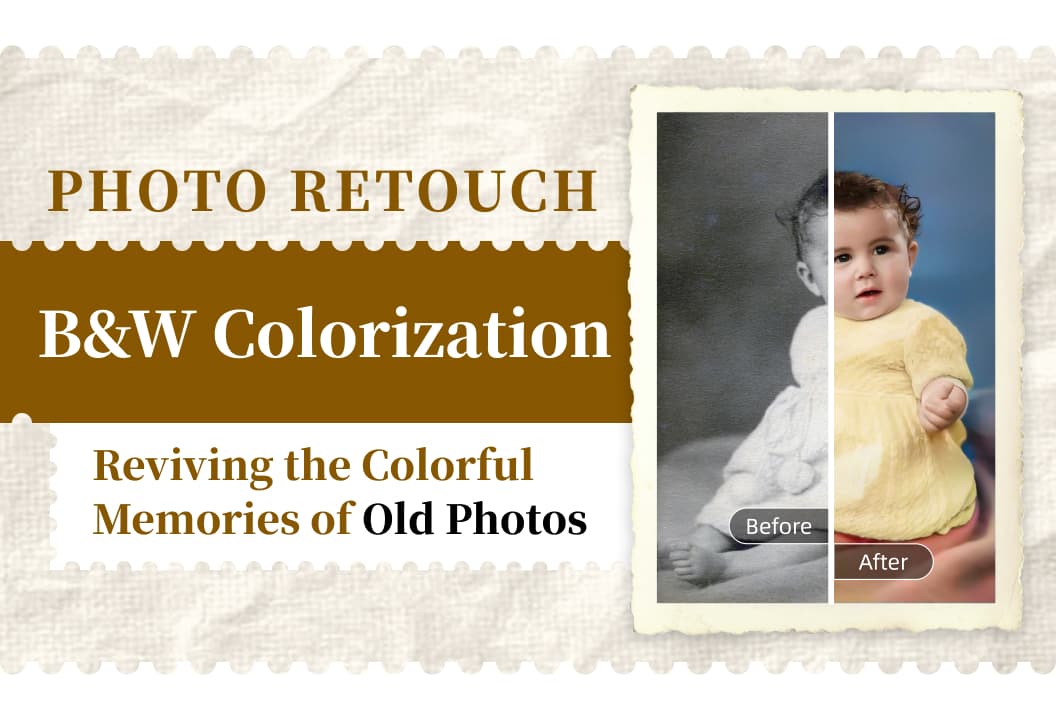
هل تريد إعادة الحياة للصور القديمة بالأبيض والأسود؟ جرّب ميزة تلوين الصور بالأبيض والأسود لإيقاظ الذكريات المليئة بالألوان.
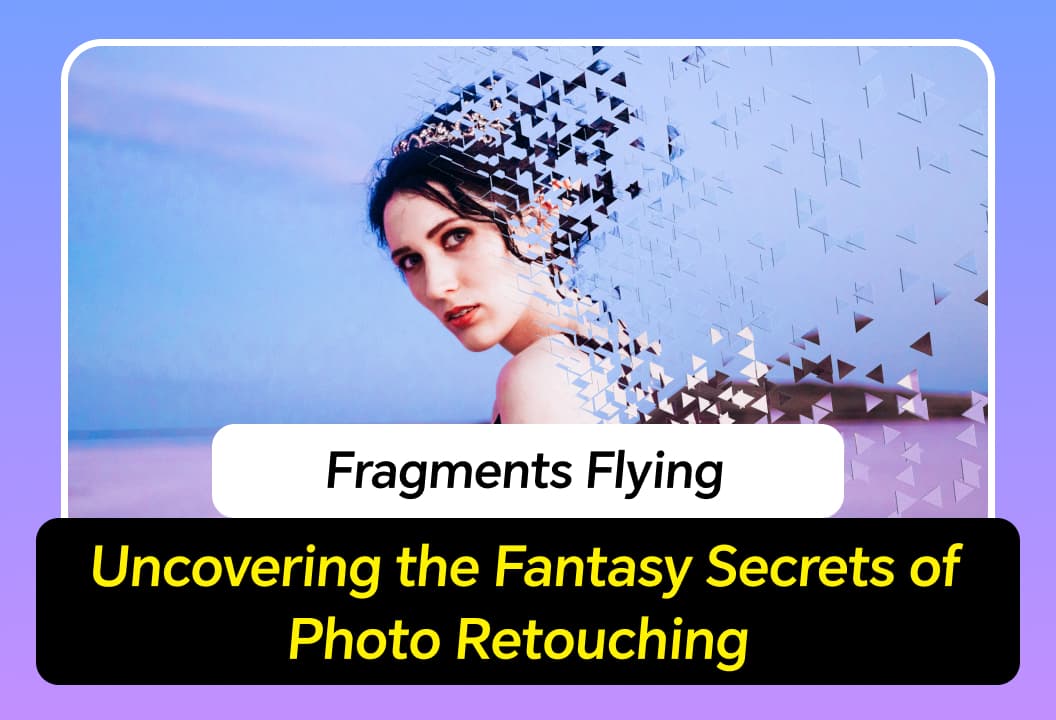
استخدم ميزة تناثر الأجزاء لصنع تأثيرات خيالية، ورفع مستوى الإبداع إلى أقصى حد.
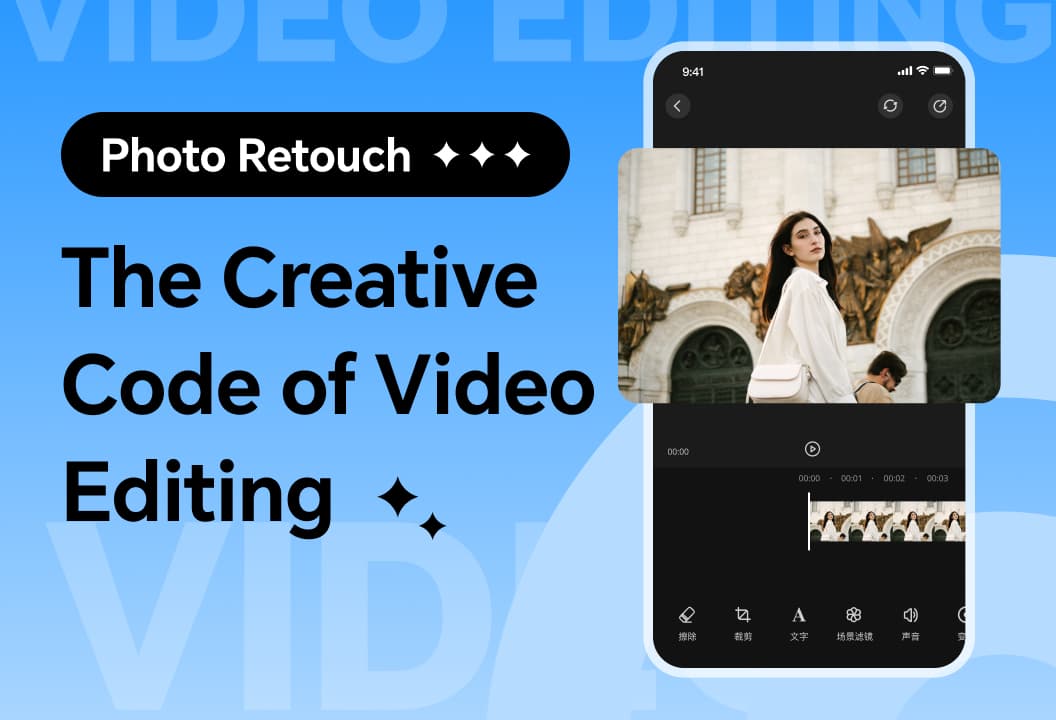
سريع لمبتدئي تحرير الفيديو! مجموعة من الميزات تساعدك على الإبداع وصناعة فيديوهات جذابة بسهولة.

ميزة طمس الوجوه في الفيديو تحمي الخصوصية، حيث تقوم بتشويش ملامح الوجه بسهولة لضمان أمان المحتوى.

ميزة تتبع التمويه في الفيديو هي أداة أساسية لحماية الخصوصية وتعزيز أمان الإبداع في صناعة الفيديو.
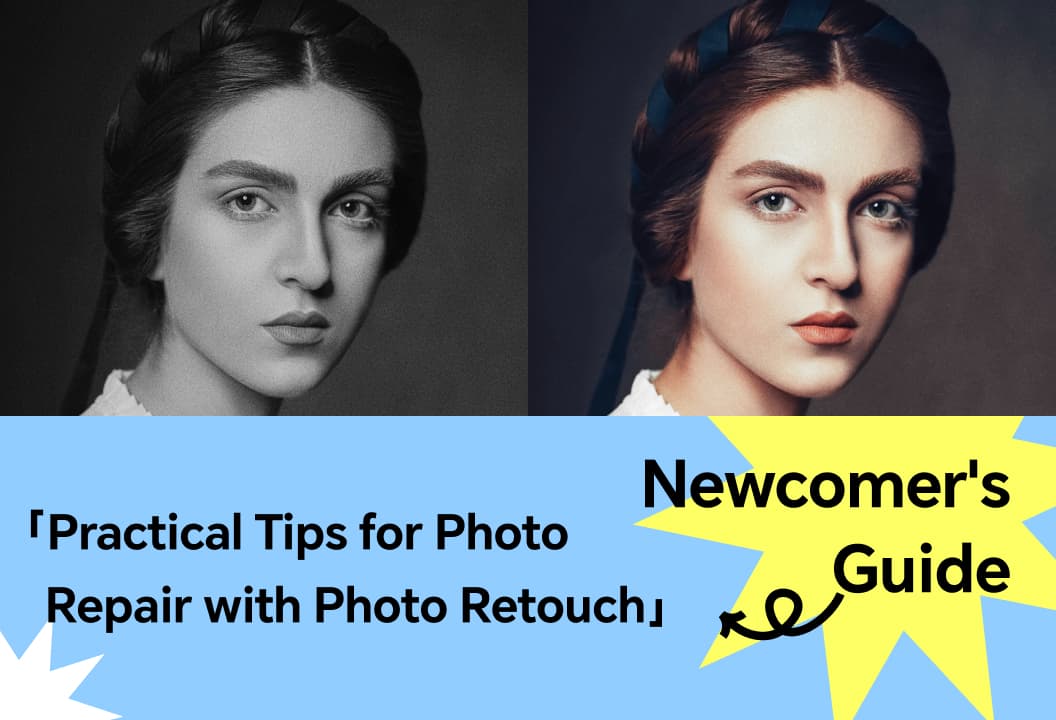
دليل المبتدئين لإصلاح الصور القديمة لا بد من مشاهدته! ثلاث تقنيات تساعد على إحياء الصور القديمة الباهتة وحفظ الذكريات الثمينة.