 Photo Retouch
- Alat Online

- Panduan Penggunaan
Pelajari tips praktis alat penghapus Photo Retouch
Di era yang didominasi oleh media sosial dan ekspresi visual, gambar yang bersih dan halus dapat dengan cepat menarik perhatian. Photo Retouch, sebagai alat pengeditan gambar yang sangat efisien, menjadikan fitur intinya, "Eraser," sebagai alat yang ampuh bagi pengguna untuk menghilangkan noda. Artikel ini akan membahas teknik penggunaan Eraser, membantu Anda dengan mudah menjadi ahli pengeditan foto.
I. Cara yang Benar untuk Menggunakan Eraser
1. Tiga Langkah Tepat: Setelah memilih Eraser, gunakan dua jari untuk memperbesar dan menentukan lokasi area target secara tepat. Disarankan untuk menyesuaikan ukuran kuas agar sedikit lebih besar dari area noda (seperti jerawat atau kotoran kecil). Cukup klik atau aplikasikan sapuan kuas pendek untuk menyelesaikan penghapusan, hindari menyeret area yang luas yang dapat menyebabkan tepi yang buram.

2. Teknik untuk Menangani Latar Belakang yang Kompleks: Saat menangani latar belakang yang kompleks (seperti rumput atau dinding bata), prioritaskan penggunaan mode "Clone Healing". Pilih tekstur serupa di area yang berdekatan untuk cakupan, dan sesuaikan opasitas ke 30%-50% untuk efek transisi yang lebih alami.
3. Penyesuaian Dinamis untuk Peningkatan Efisiensi: Saat memproses area besar dengan elemen berulang (seperti kabel listrik atau pejalan kaki), Anda dapat mengaktifkan fungsi "Pilih Otomatis". Sistem secara cerdas menganalisis piksel di sekitarnya untuk menyelesaikan pengisian, meningkatkan efisiensi lebih dari 3 kali lipat dibandingkan dengan pengaburan manual tradisional.
II. Menghindari Kesalahan Operasional Umum
Hindari Penghapusan Berlebihan: Pengaburan berulang pada area yang sama akan menyebabkan distorsi piksel. Disarankan untuk membandingkan efeknya melalui "Riwayat" setelah setiap operasi.
Gunakan Kuas Besar dengan Hati-hati: Kuas yang lebih besar dari dua kali ukuran objek target dapat dengan mudah merusak struktur gambar. Saat menangani detail seperti rambut, disarankan untuk beralih ke kuas yang lebih kecil dari 5px.
Prinsip Pencocokan Cahaya dan Bayangan: Saat menghilangkan noda pada objek reflektif, perhatikan pencocokan suhu warna cahaya sekitar dengan pemilih warna untuk menghindari efek "tambal sulam".

III. Skenario Aplikasi Ekstensi Kreatif
Di luar perbaikan noda dasar, penghapus Retouch Foto dapat membuka lebih banyak kemungkinan:
1. Menghapus noda minyak dengan cepat dari foto makanan
2. Menghapus orang yang tidak diinginkan dari foto perjalanan
3. Menghapus elemen yang tidak perlu saat membuat wallpaper minimalis
4. Mengubah warna latar belakang foto ID secara instan
Menjadikan setiap foto sebagai karya seni visual—inilah pengalaman revolusioner yang dihadirkan oleh penghapus Retouch Foto. Mulailah perjalanan "Penghapusan Objek" Anda sekarang dan ciptakan karya visual yang tak terlupakan dengan keterampilan pengeditan foto yang lebih profesional!


Coba Photo Retouch sekarang
Edit foto lebih mudah dengan AI terbaru
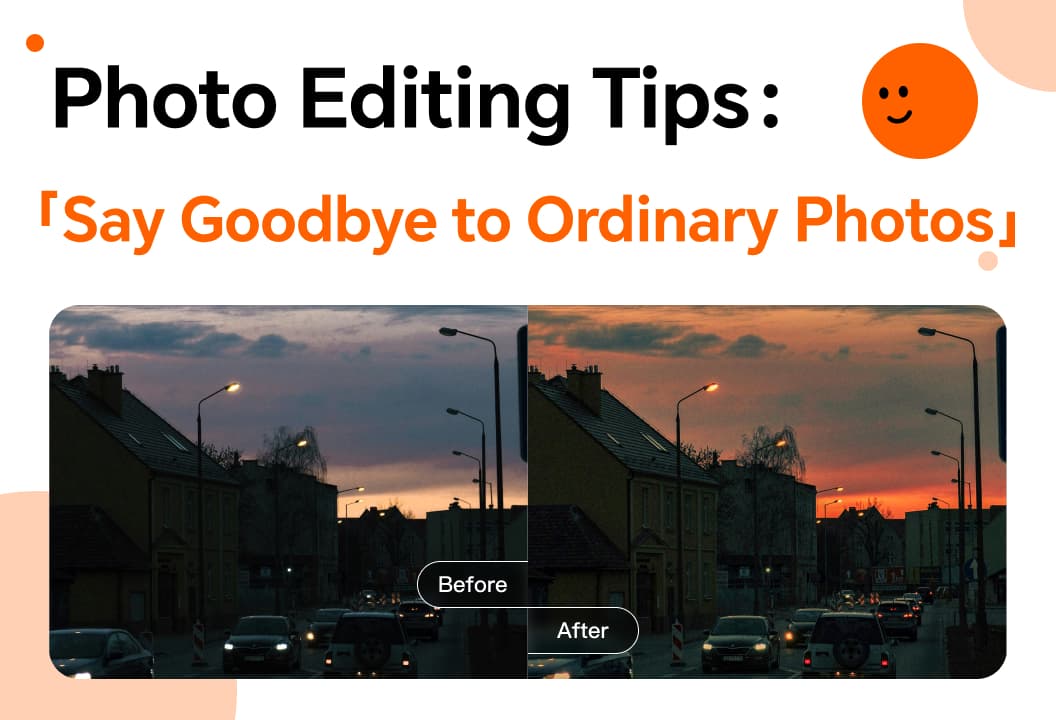
Tips koreksi warna, blur latar belakang, ucapkan selamat tinggal pada foto gagal
Edit video dengan Photo Retouch, kuasai filter & buat video viral
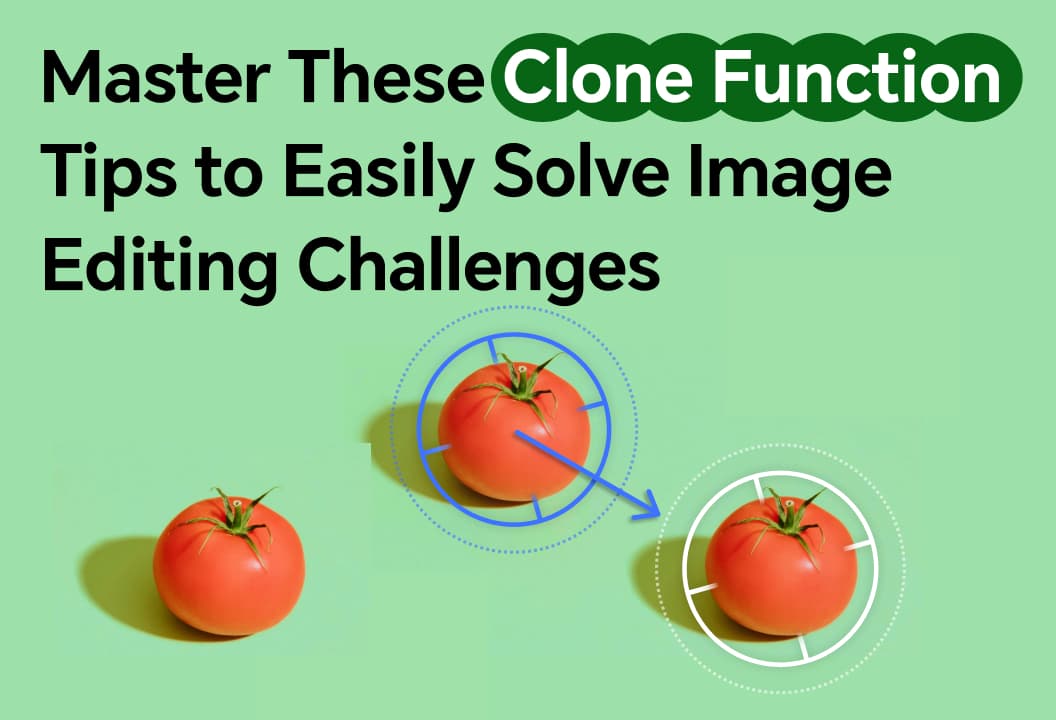
Copy, clone, stamp: proses gambar jadi mudah
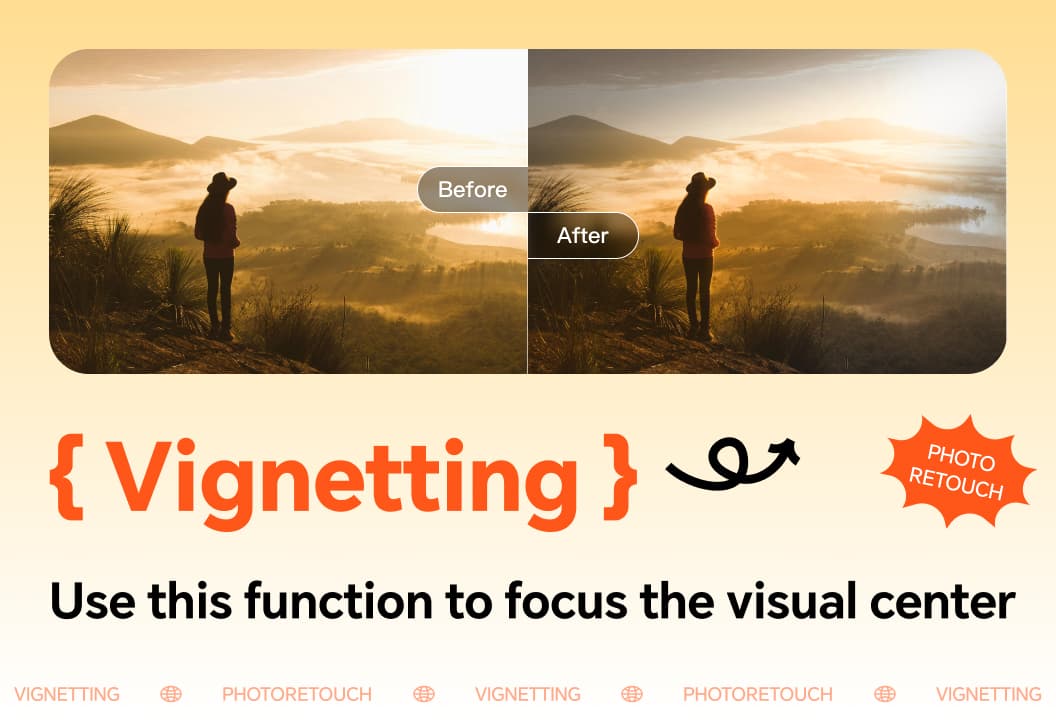
Kekuatan vignette: terangkan gelap, ubah warna, fokus instan
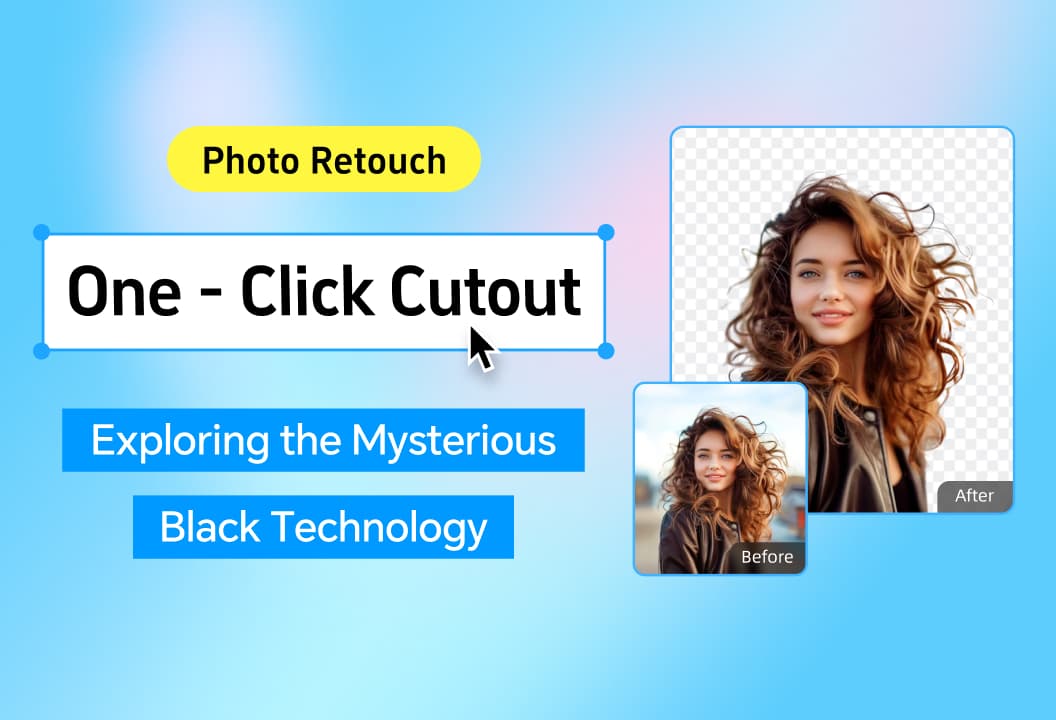
Pelajari fitur potong sekali klik dalam 3 menit!
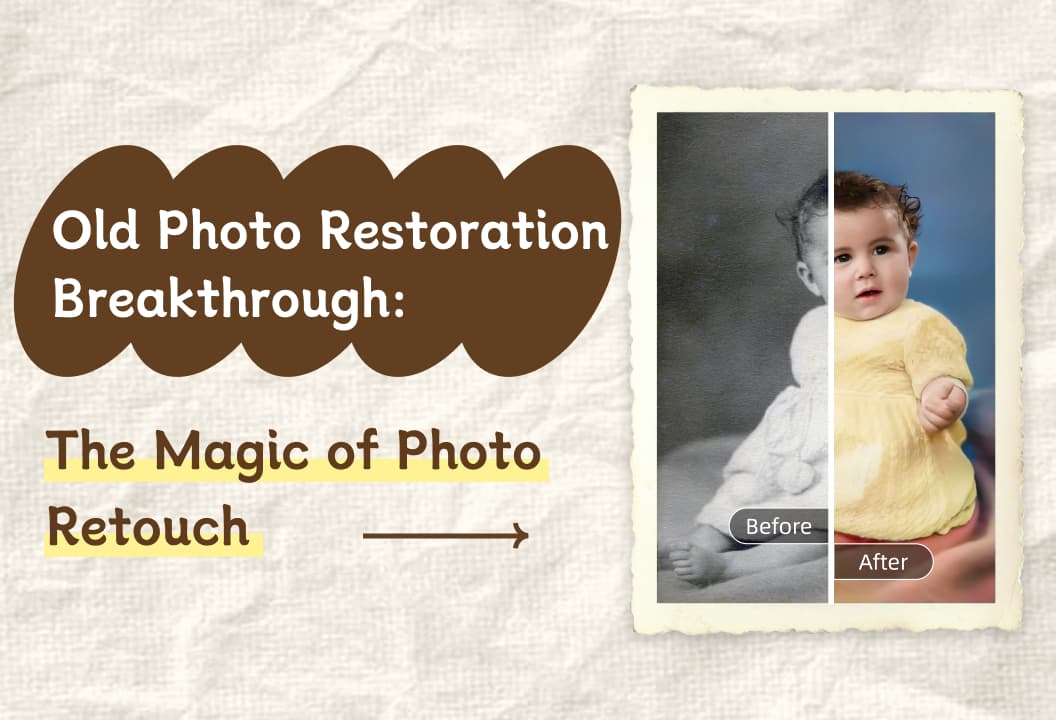
Restaure fotos antigas com um toque e volte no tempo
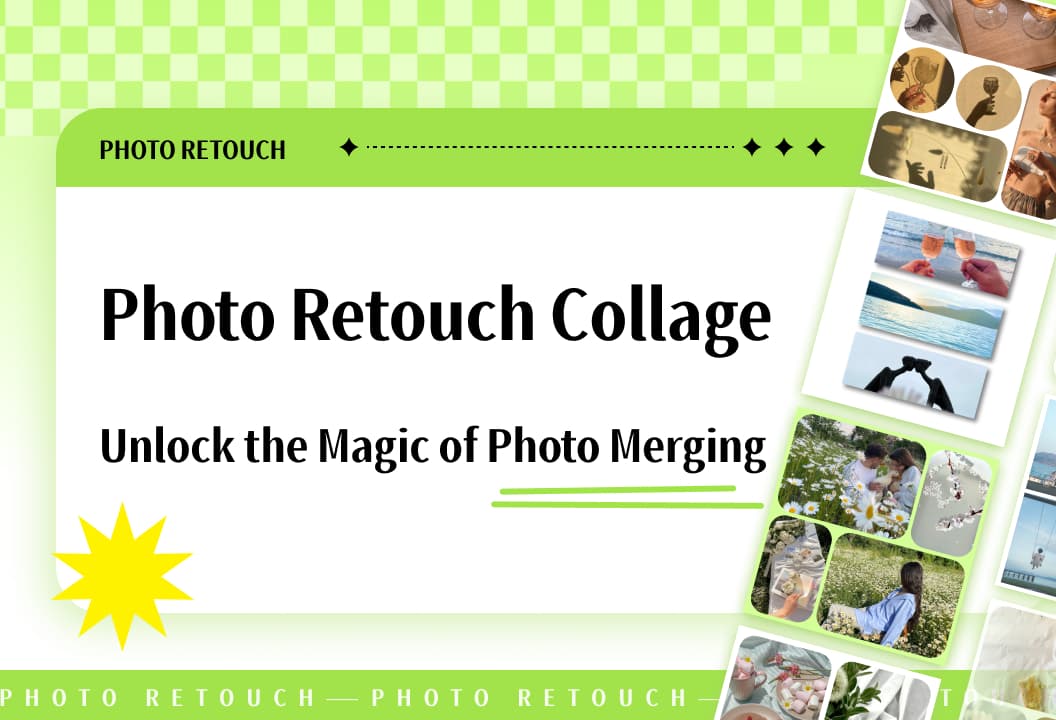
Unlock magic merge dengan fitur kolase Photo Retouch, mulai berbagi kreatif
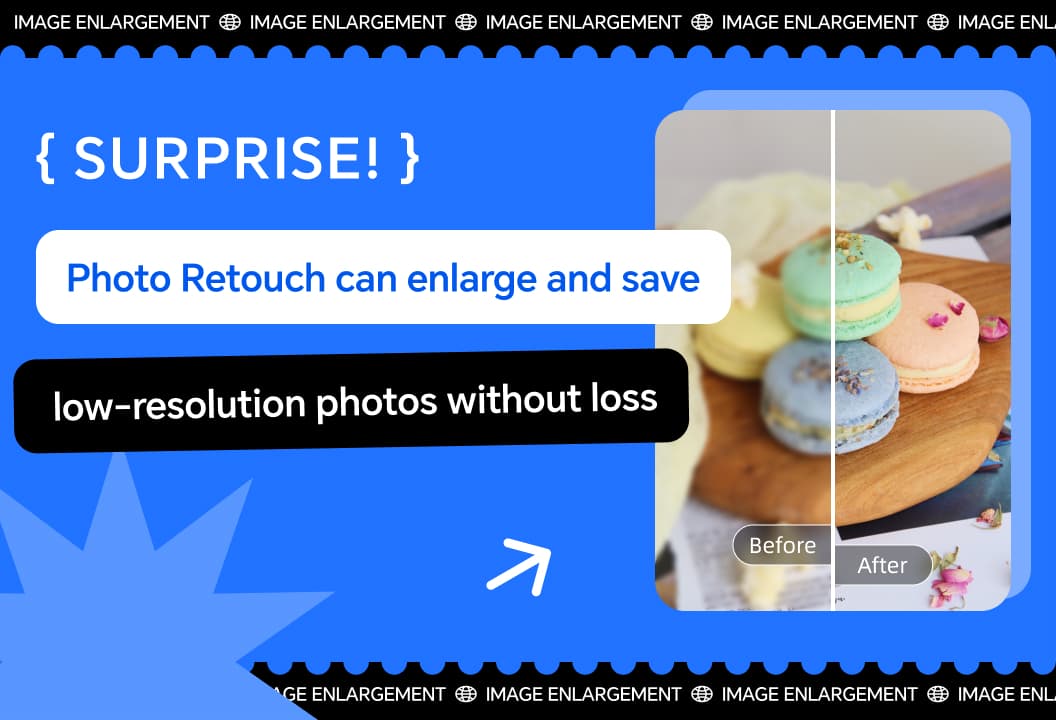
Fitur perbesaran tanpa kehilangan kualitas menyelamatkan foto lama, detail terlihat menakjubkan
Buka semua fitur edit foto: pengaturan, stiker, liquify, dan lainnya!
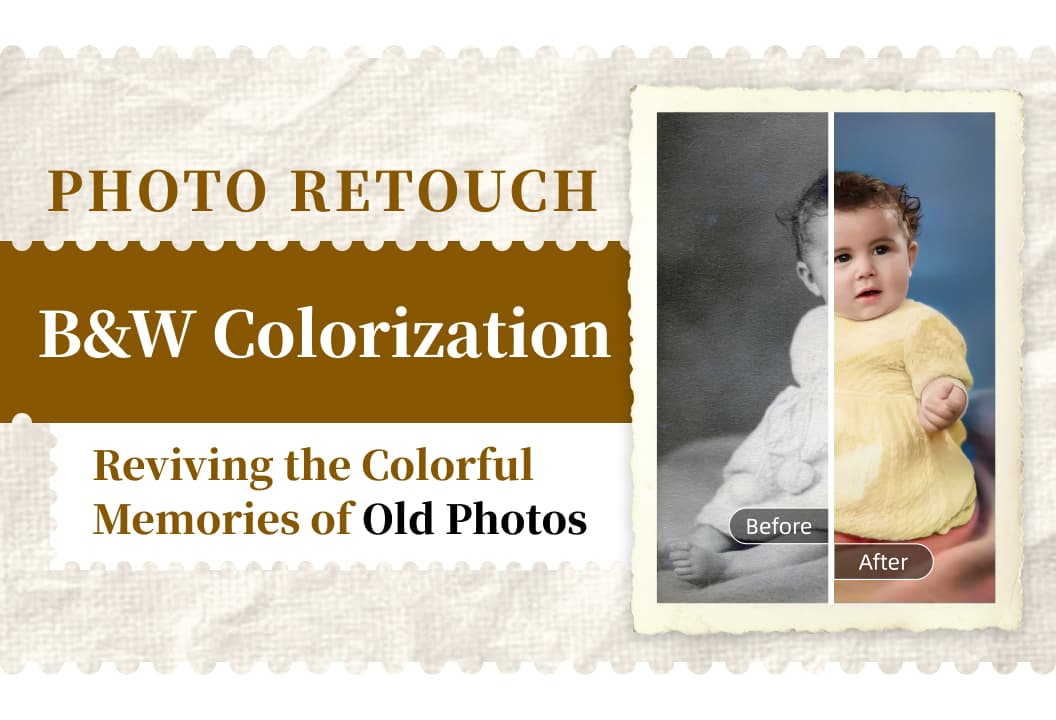
Ingin menghidupkan foto hitam putih lama? Fitur pewarnaan menghidupkan kembali memori
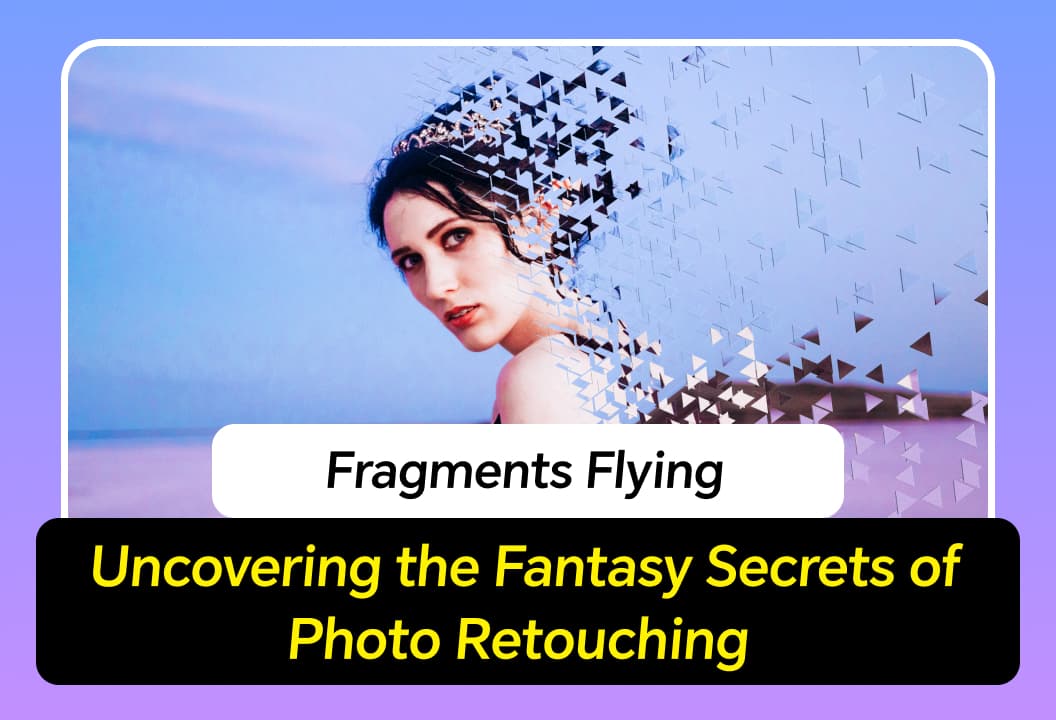
Efek fragmentasi untuk hasil fantastis, tingkatkan kreativitas
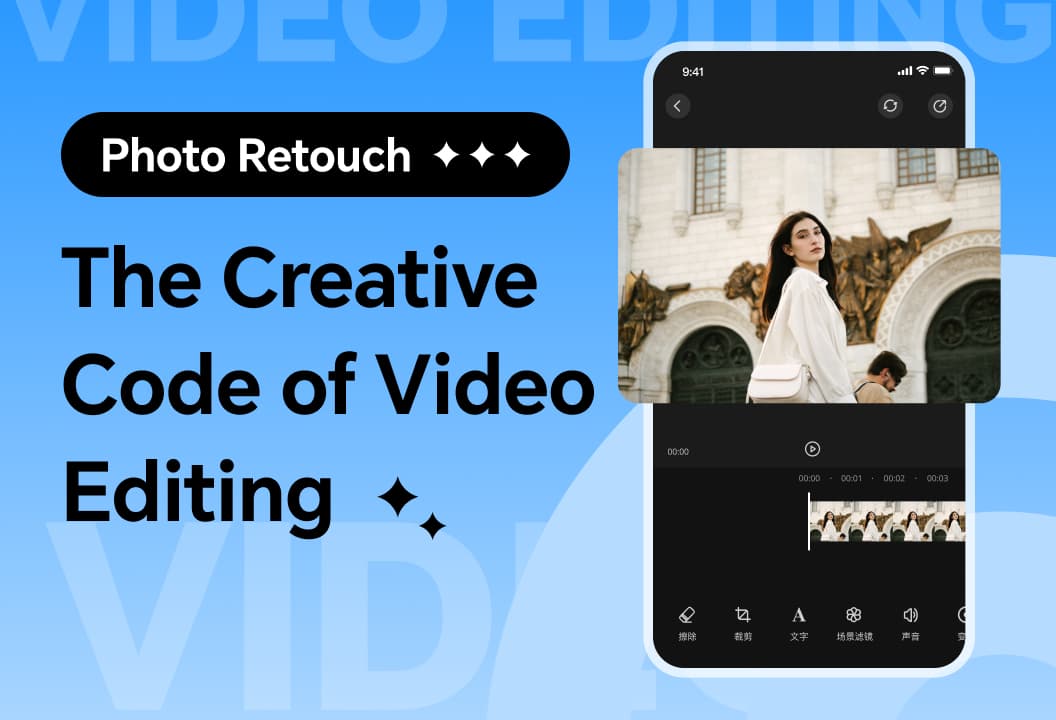
Panduan cepat edit video pemula! Banyak fitur bantu buat video menarik

Fitur mosaik wajah video untuk privasi, blur wajah dengan mudah

Blur pelacakan video wajib untuk privasi dan keamanan
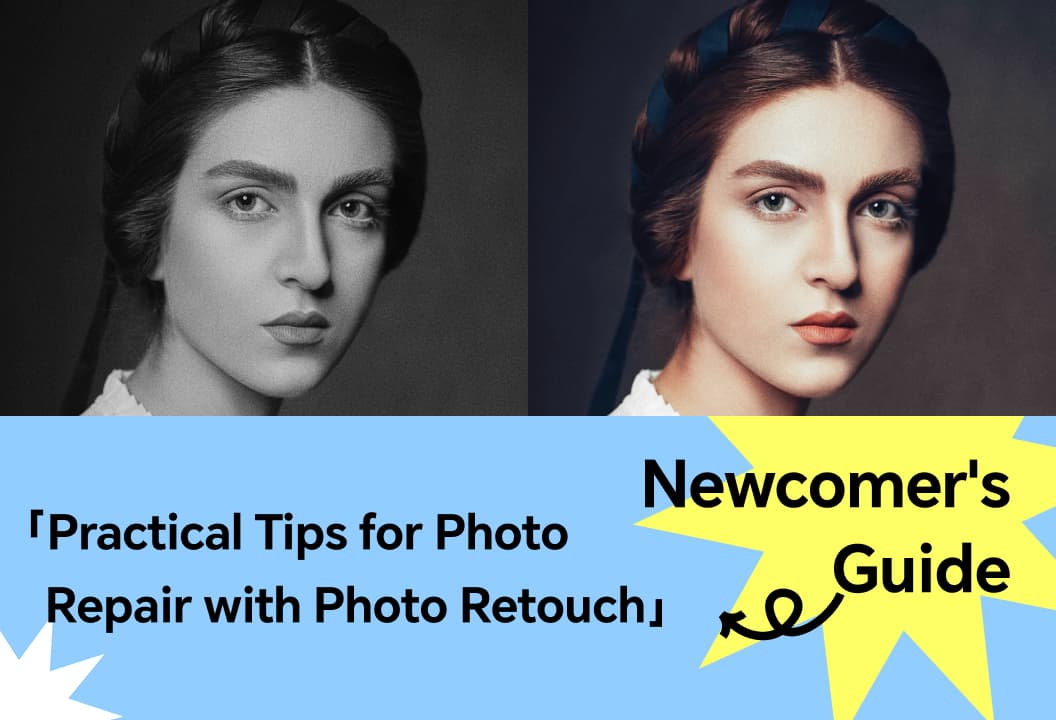
Wajib bagi pemula restorasi foto lama: 3 langkah untuk memulihkan foto pudar
Fitur kolase buat karya visual, tips layout lengkap
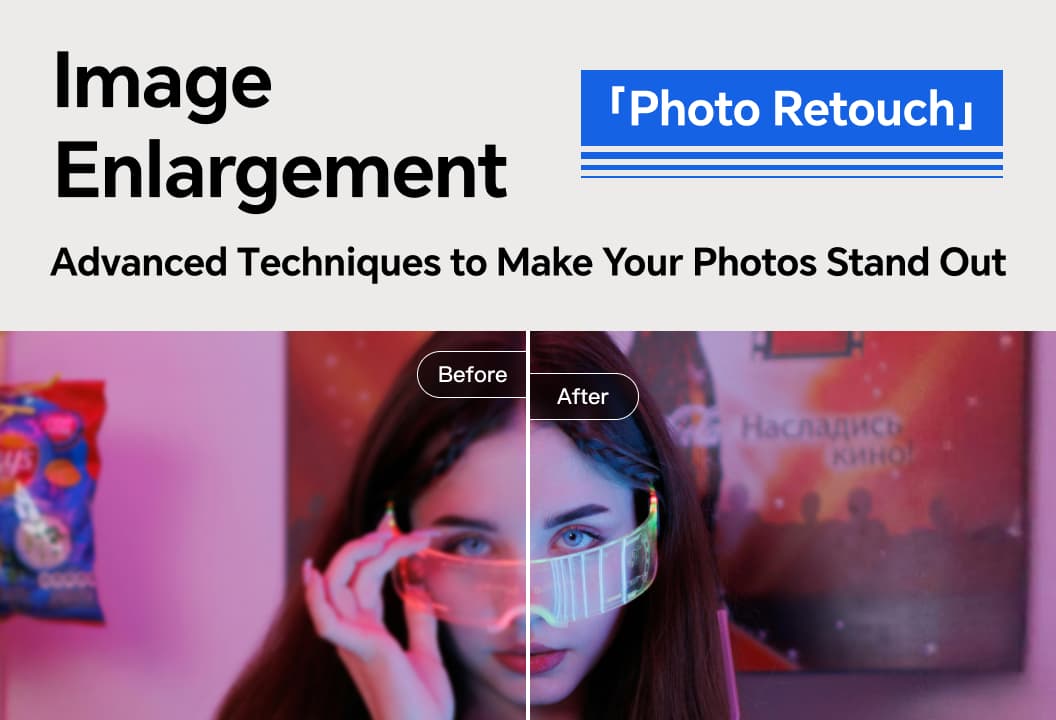
Tidak perlu khawatir foto blur/resolusi rendah! 3 trik perbesaran tanpa kehilangan

Bingung potong gambar? Unlock tips Photo Retouch, dari pemula ke mahir