 Photo Retouch

Ingrandire una foto senza perdere definizione
Se una foto appare troppo piccola per la condivisione o la stampa, la funzione di ingrandimento di Photo Retouch può aiutare a ottenere una versione più grande e leggibile. Non recupera ogni informazione assente dal file originale: per questo conviene partire dalla fonte migliore.
1. Scegli la copia con la risoluzione più alta e meno compressione. Evita di ingrandire più volte una versione già ridimensionata.
2. Apri lo strumento di ingrandimento o miglioramento della risoluzione e seleziona l’opzione disponibile adatta all’uso previsto. Se devi pubblicare online, non serve sempre creare un file enorme.
3. Dopo l’elaborazione, controlla capelli, trame, scritte e contorni obliqui. Cerca aloni, dettagli ripetuti o superfici diventate troppo lisce.
4. Confronta la foto ingrandita con l’originale alla stessa scala di visualizzazione. Valuta se i dettagli sono più chiari senza cambiare l’aspetto del soggetto.
5. Salva il risultato come nuova versione e controlla le dimensioni del file prima di condividerlo o stamparlo.
L’ingrandimento è più efficace quando la foto di partenza è nitida. Se il soggetto è mosso, prova prima a migliorare la chiarezza o scegli un’altra immagine.
Esempi visivi
Confronto illustrativo tra una veduta a bassa definizione e una versione più dettagliata.


Prova subito Photo Retouch
Modifica le foto più facilmente con la più recente tecnologia AI
Maestro del fotoritocco

Un collage efficace combina immagini diverse senza rendere la composizione affollata. Scegli un layout adatto e controlla che ogni foto abbia spazio sufficiente.

Gli strumenti per il ritratto possono valorizzare luce e dettagli, ma piccoli interventi tendono a preservare meglio l’espressione e la texture naturale.

La prova virtuale di acconciature e colori aiuta a esplorare nuovi look su una foto. Usa un ritratto chiaro e confronta più opzioni prima di scegliere.

I filtri AI possono cambiare l’atmosfera di una foto. Confronta lo stesso scatto in più stili e scegli un trattamento che lasci leggibili i dettagli importanti.

Lo strumento Clone copia una porzione dell’immagine per coprire un piccolo segno. Scegli una zona campione simile e lavora con tratti brevi per mantenere coerente la texture.

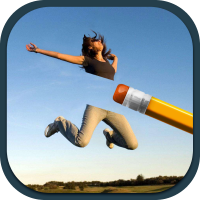
Scopri come rimuovere persone e dettagli indesiderati dalle foto con Photo Retouch. Scegli lo strumento adatto, regola il pennello e controlla i bordi per ottenere un risultato naturale.

Rimuovi lo sfondo per mettere in risalto una persona o un prodotto. Una verifica accurata dei bordi aiuta a ottenere un ritaglio più pulito e credibile.

La colorizzazione AI può dare nuova vita a una foto monocromatica. Confronta il risultato con i ricordi e le informazioni disponibili, perché i colori ricostruiti sono una stima.

Un restauro digitale può rendere più leggibili una fotografia sbiadita e piccoli danni. Lavora su una copia e controlla che la riparazione rispetti l’aspetto originale.

L’espansione AI aggiunge spazio oltre i bordi originali. Scegli una foto con una scena leggibile e verifica che le nuove aree continuino in modo coerente.