 Photo Retouch
- オンラインツール

- 使い方ガイド
Photo Retouchオブジェクト削除の実践的なテクニック
ソーシャルメディアやビジュアル表現が主流となっている現代では、クリーンで精緻な画像が目を引きやすいです。Photo Retouchは、高効率な画像編集ツールとして、ユーザーが欠陥を簡単に処理できる「オブジェクト削除」機能が注目されています。本記事では、オブジェクト削除ツールの使い方を詳しく解説し、あなたが修正の達人になるためのヒントを提供します。
一、オブジェクト削除ツールの正しい使い方
精密操作の三ステップ オブジェクト削除ツールを選択した後、指でピンチして目標エリアを精確に位置合わせします。ブラシサイズは欠陥の範囲より少し大きめに調整することをお勧めします(ニキビ、小さなゴミなど)。クリックまたは短距離で塗ることで簡単に削除できます。大きな範囲を塗るとエッジがぼやけるので注意しましょう。

複雑な背景の処理テクニック 複雑なテクスチャーの背景(草地、レンガの壁など)の場合は、最初に「クローン修復モード」を使用します。近くの同じテクスチャーを選択して覆い、30%〜50%の透明度を調整することで、より自然なグラデーション効果を得ることができます。
動的調整で効率アップ 大きな面積に繰り返し現れる要素(電線、通行人など)を処理する際は、「自動選択」機能をオンにしましょう。システムが周囲のピクセルを分析し、塗りつぶしを行うため、従来の手動での塗りつぶしよりも3倍以上効率が向上します。
二、よくある操作ミスの回避
過度な削除の回避:同じエリアを繰り返し塗りつぶすと、ピクセルが歪んでしまいます。操作後は「履歴」を使用して結果を比較することをお勧めします。
大きなブラシの使用に注意:対象物の2倍以上のブラシを使用すると、画面の構造が壊れてしまう可能性があります。髪の毛などの細かい部分は、5px以下のブラシに切り替えて処理しましょう。
光と影の調整:反射物の汚れを削除する際は、カラーピッカーで周囲の光の色温度を一致させることをお勧めします。これにより、「パッチ感」を防ぐことができます。

三、創造的な応用シーン
基本的な欠陥修正だけでなく、オブジェクト削除ツールはさらに多くのシナリオに活用できます:
1.美味しい料理の写真から食器の油汚れを簡単に削除
2.旅行写真に写った雑多な通行人を削除
3.シンプルな壁紙を作成する際に余分な要素を削除
4.証明写真の背景を「瞬時に色を変更」
Photo Retouchのオブジェクト削除ツールは、すべての写真を視覚的なアート作品に変える革新をもたらします。今すぐ「オブジェクト削除」の世界を開き、よりプロフェッショナルな修正技術で目を引くビジュアル作品を作りましょう!


今すぐPhoto Retouchを試す
最新のAI技術で写真編集をもっと簡単に
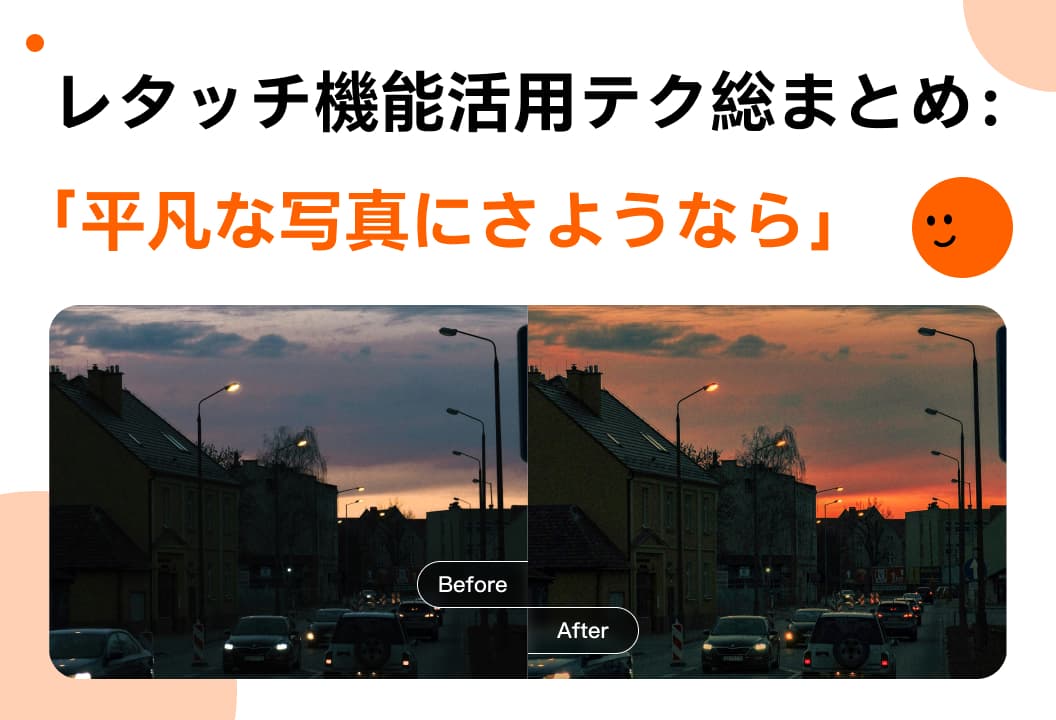
色調調整、背景ぼかしなどの修正テクニックで、「使えない写真」を卒業し、驚くほど美しい写真に仕上げよう!
Photo Retouchの動画編集で、フィルターやエフェクトを駆使し、簡単にバズる動画を作成しよう!
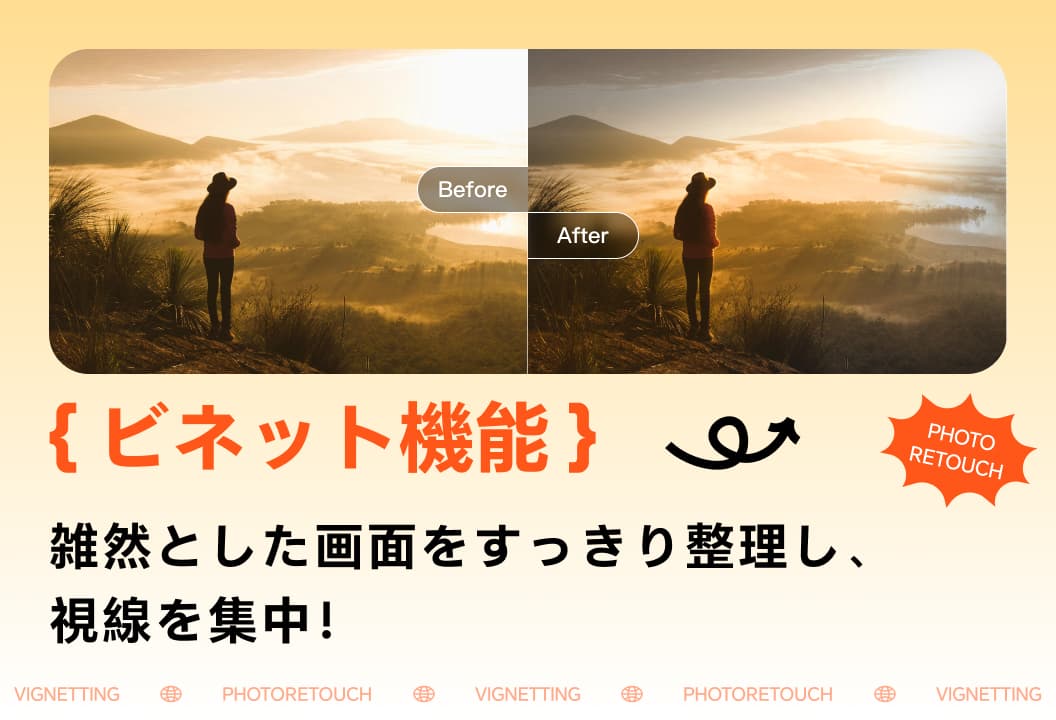
ビネット機能で明るさ・色を自在に調整。散漫な画面も、瞬時に主役を際立たせる!
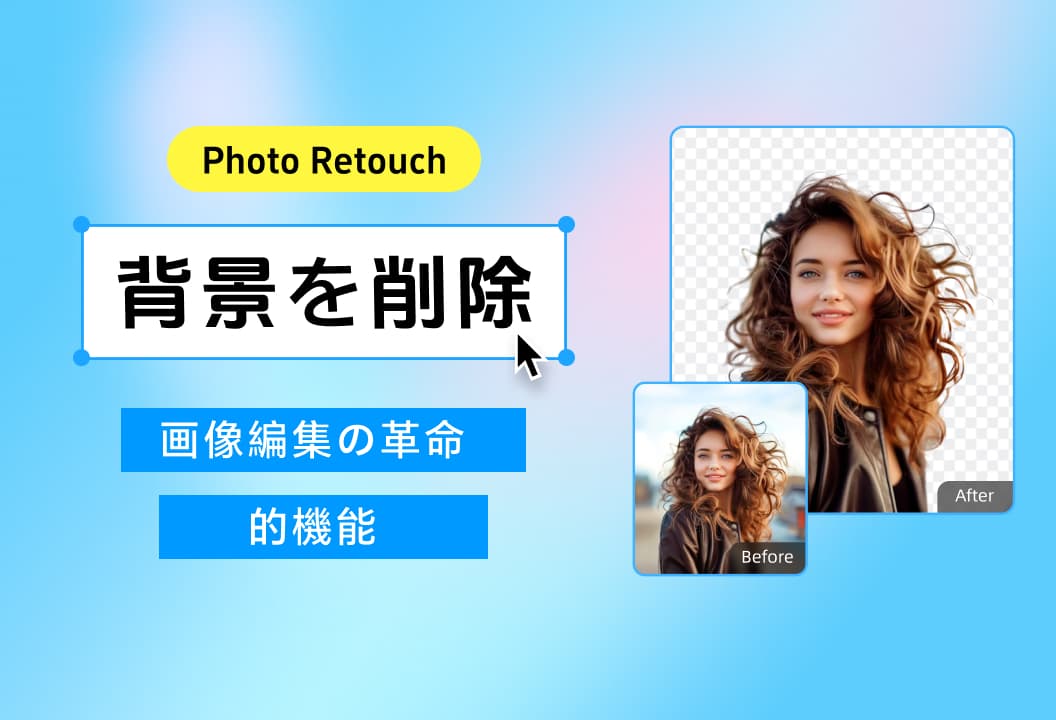
ワンタップで背景を削除、写真が劇的変化!
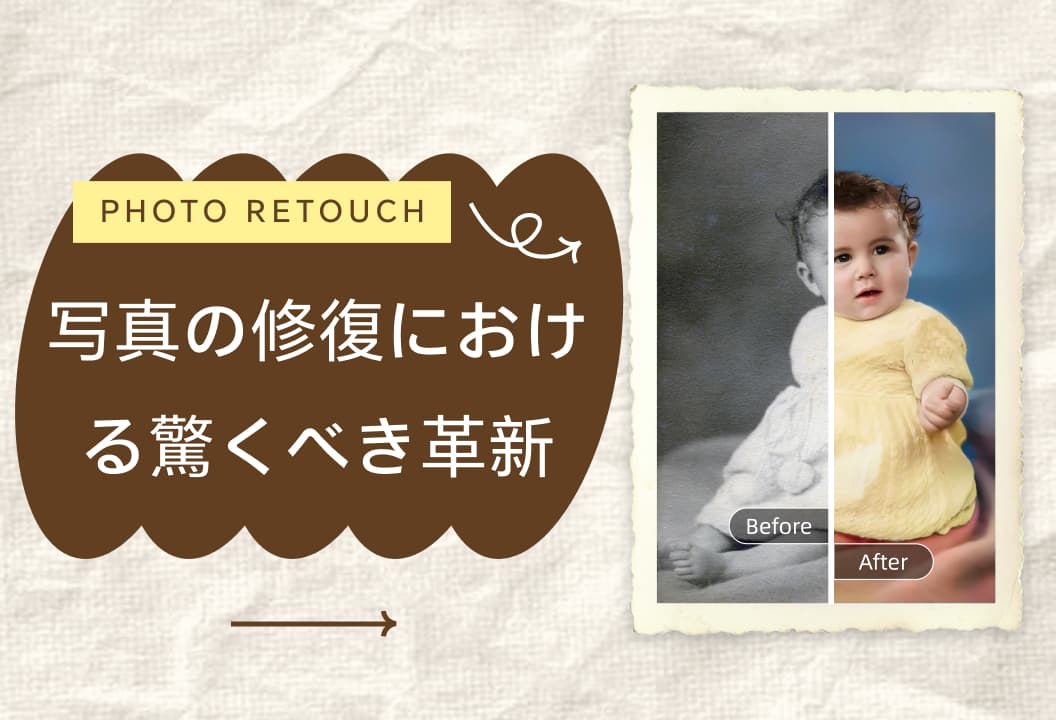
古くなった写真を鮮やかに修復するアプリです。
Photo Retouchのコラージュ機能で、写真合成がもっと自由に楽しく!
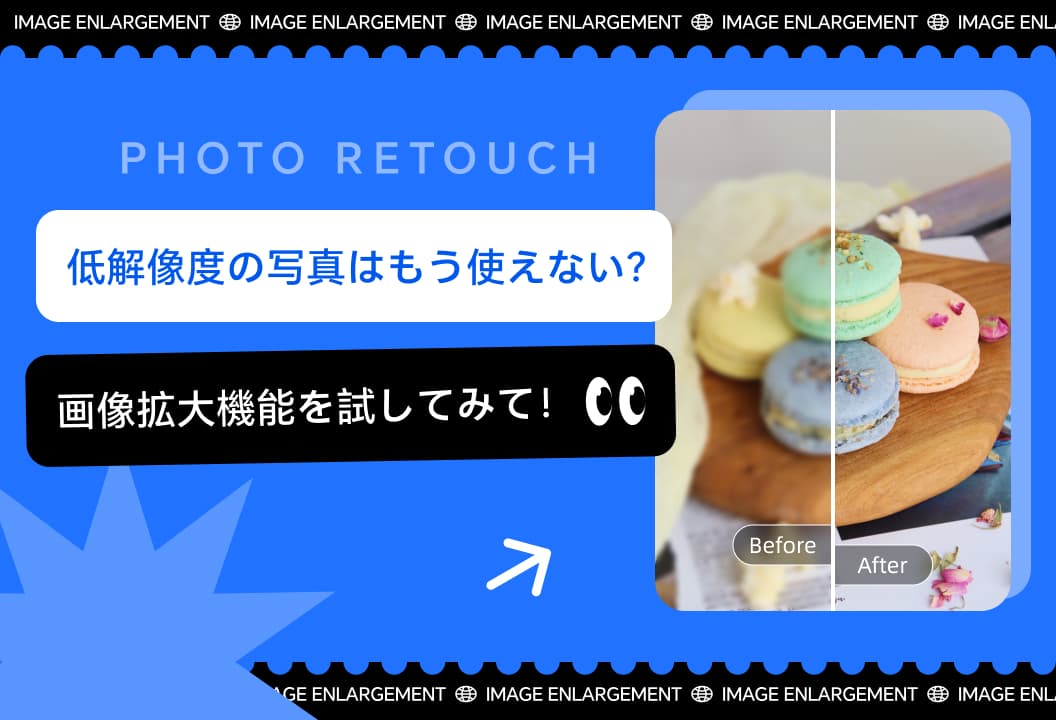
低解像度写真を救う!Photo Retouchの画像拡大機能が超優秀!
Photo Retouchの写真編集機能を使えば、色調補正、ステッカー追加、液状化など、多彩な編集が可能です。
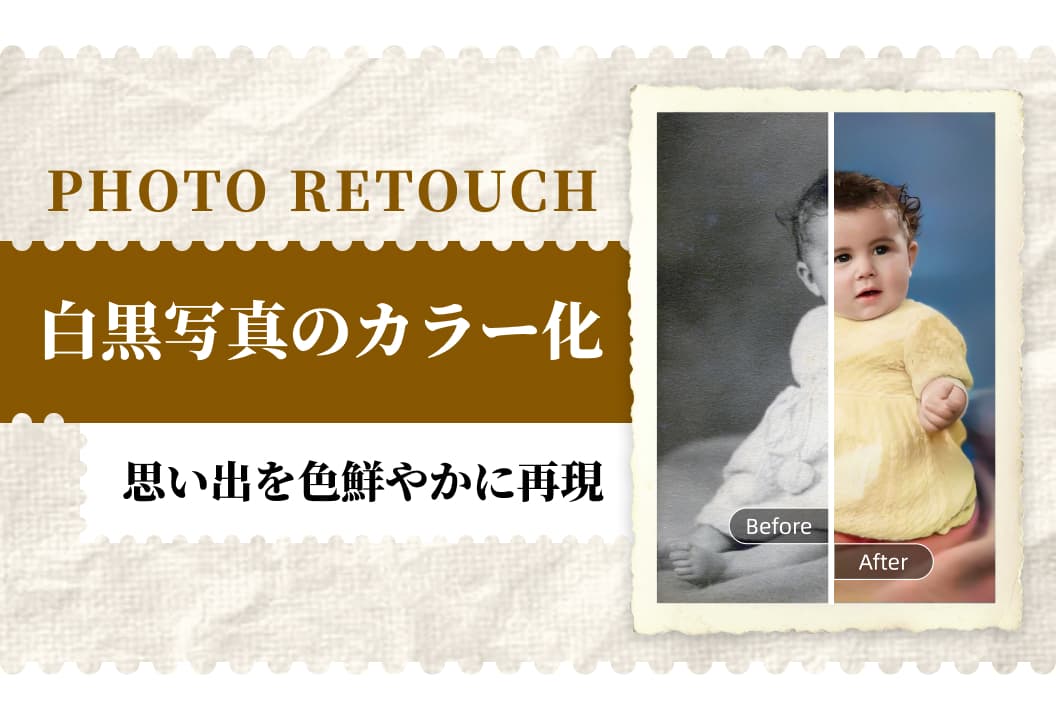
昔の白黒写真に色を加えて、鮮やかな思い出を呼び覚まそう!Photo Retouchの白黒写真のカラー化機能で、思い出が色鮮やかに蘇ります。
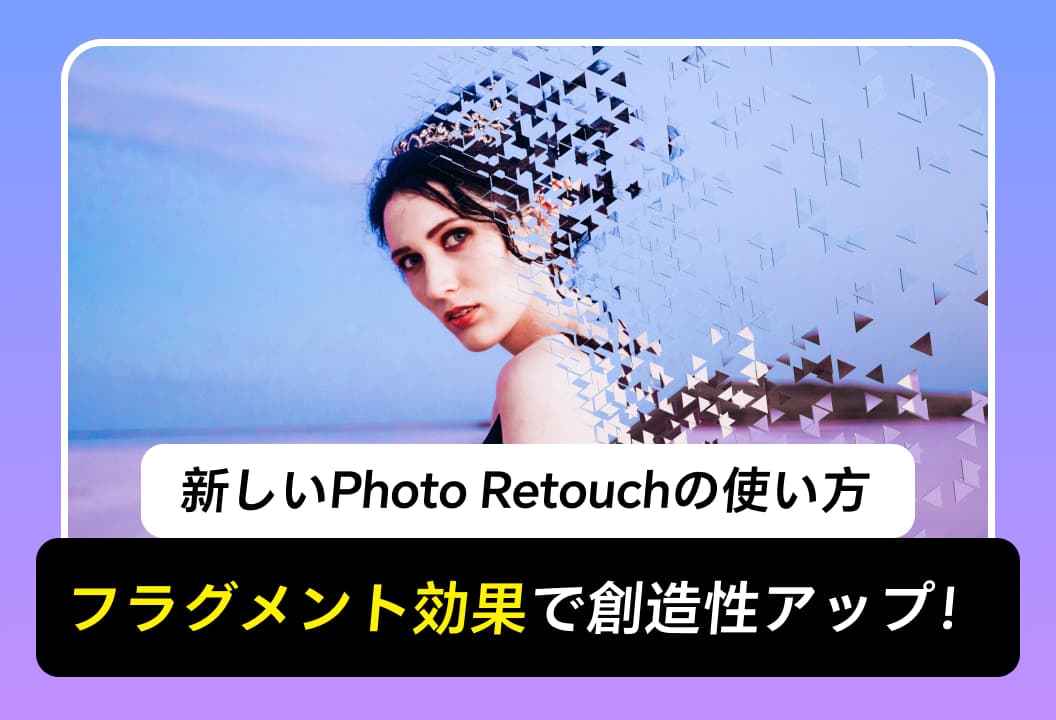
フラグメント散布機能で幻想的な効果を作り出し、創造性を最大限に引き出しましょう。
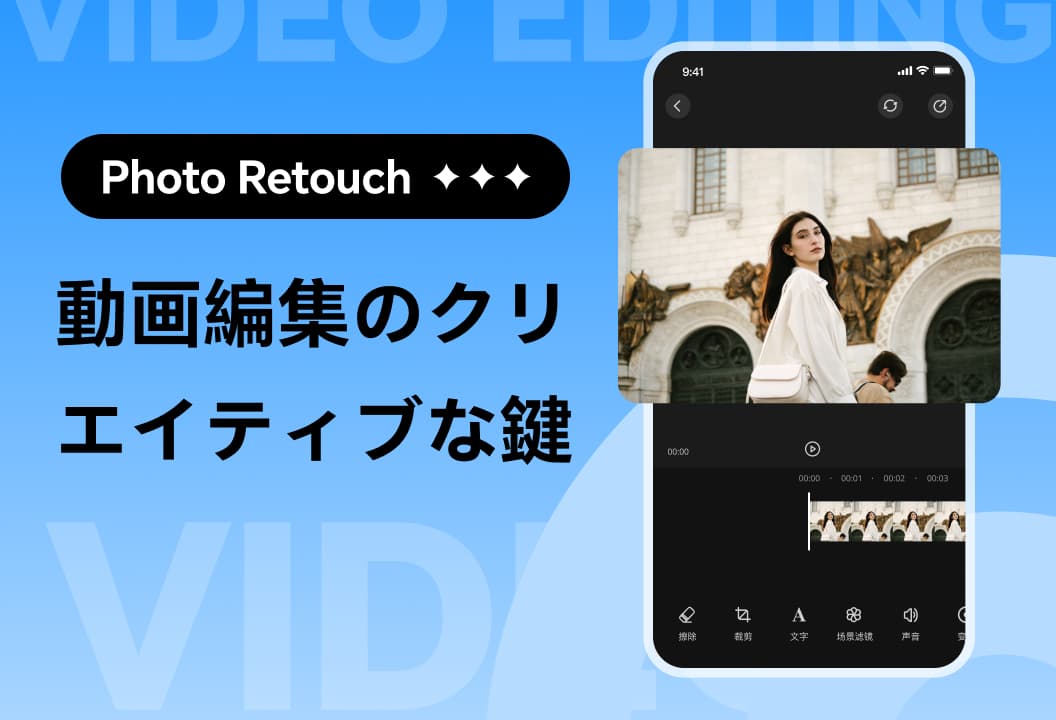
初心者必見!多機能で魅力的な動画作成をサポート!
動画の顔面モザイク機能で簡単にプライバシーを保護し、顔の特徴をぼかして安全なコンテンツを作成
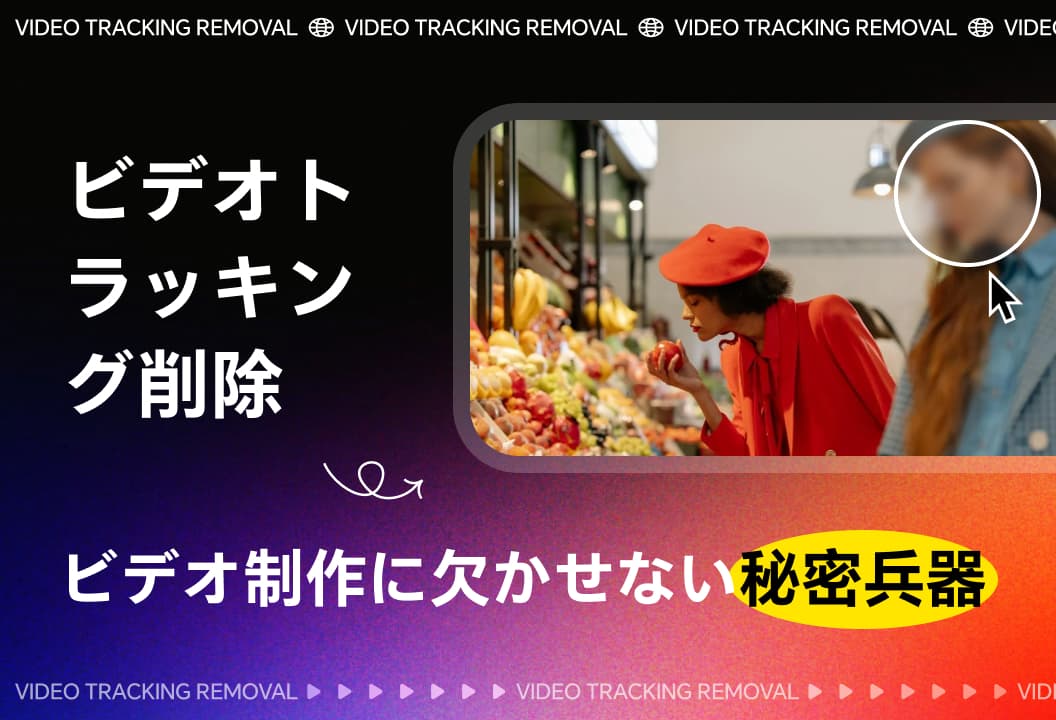
動画トラッキングぼかしは、プライバシー保護と動画の安全性を高め、視聴者の関心を引く効果的なツールです。
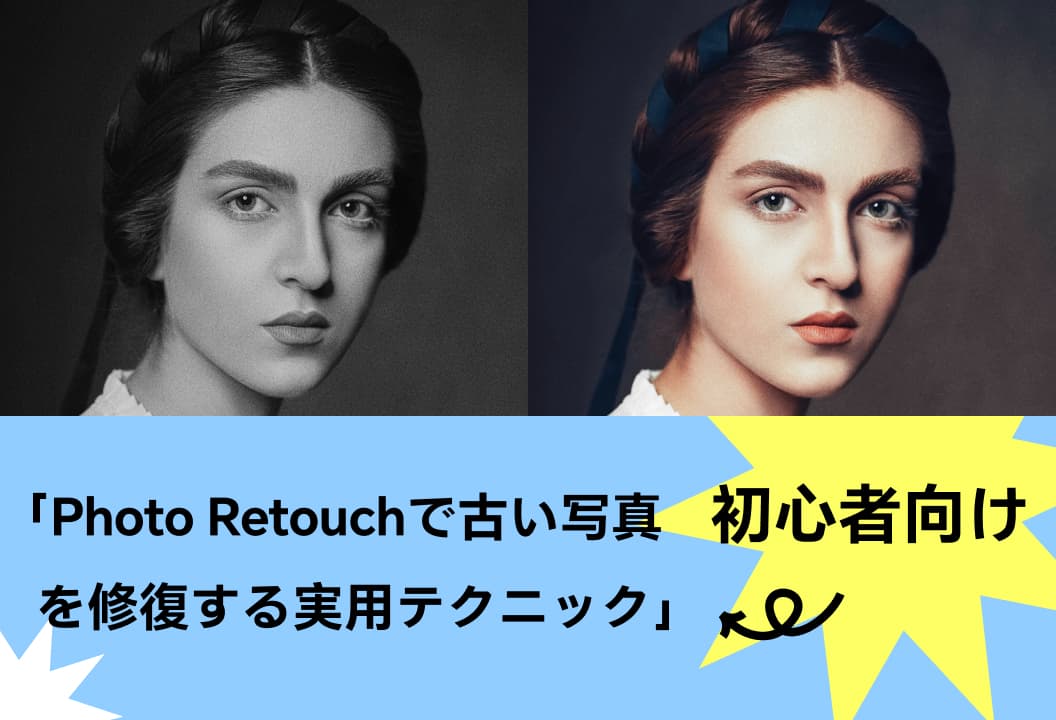
古い写真を蘇らせるための3つの簡単な方法で、大切な思い出を保存しましょう。
コラージュ機能で視覚的な大作を作り上げるためのレイアウト、比率、フレーム、背景、影のテクニック満載!今すぐチェック!
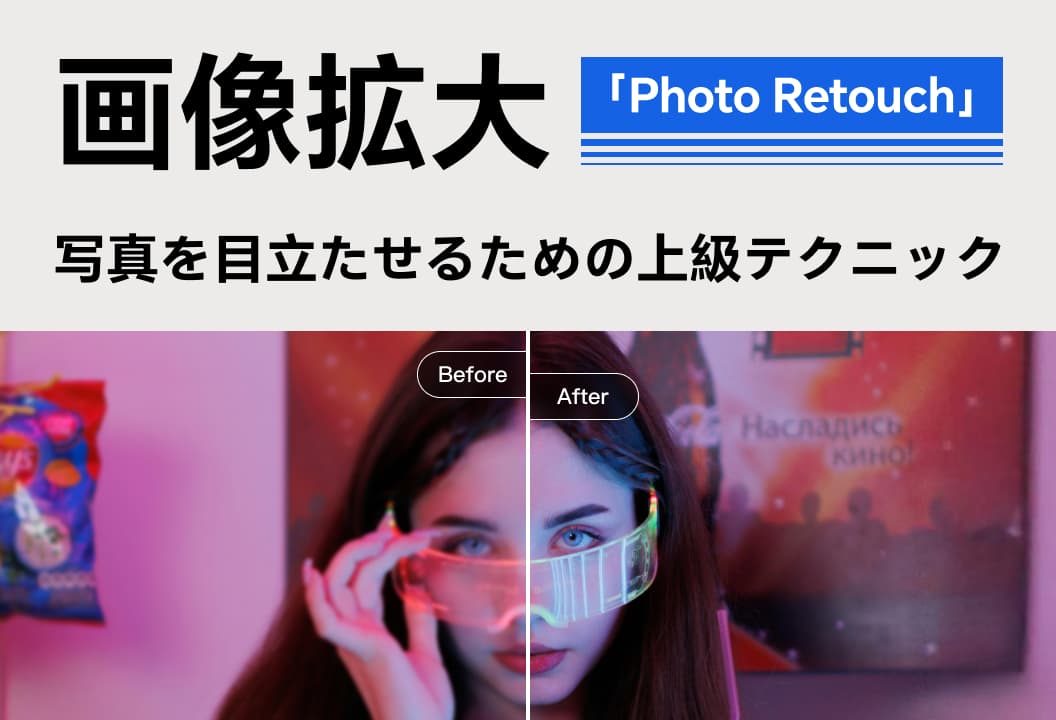
写真のぼやけ、低解像度に悩んでいる?三つの無損拡大テクニックで、写真を簡単に目立たせよう!
画像の背景削除に困っていますか?今日は、Photo Retouchの背景削除機能を使って、新人から達人に変身する方法をご紹介します!